如何更改電腦桌面軟件圖標(biāo)的詳細(xì)教程
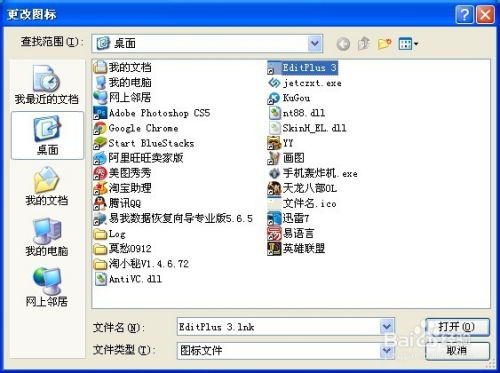
更改電腦桌面軟件圖標(biāo)可以幫助個(gè)性化您的計(jì)算機(jī)界面,使常用程序更易于識(shí)別。本文將分步驟指導(dǎo)您在Windows和macOS系統(tǒng)上如何更改軟件圖標(biāo)。
一、Windows系統(tǒng)更改圖標(biāo)方法
- 找到并右鍵點(diǎn)擊目標(biāo)軟件圖標(biāo):在桌面上找到您想要更改圖標(biāo)的軟件快捷方式,右鍵點(diǎn)擊該圖標(biāo)。
- 選擇屬性:從彈出的菜單中選擇“屬性”選項(xiàng)。
- 進(jìn)入快捷方式選項(xiàng)卡:在屬性窗口中,點(diǎn)擊“快捷方式”選項(xiàng)卡(如果可用)。
- 點(diǎn)擊更改圖標(biāo)按鈕:在快捷方式選項(xiàng)卡中,找到并點(diǎn)擊“更改圖標(biāo)”按鈕。如果該按鈕不可用,說(shuō)明該快捷方式不支持直接更改圖標(biāo),您可以嘗試重新創(chuàng)建快捷方式。
- 選擇新圖標(biāo):系統(tǒng)會(huì)顯示一個(gè)圖標(biāo)庫(kù),您可以從列表中選擇一個(gè)預(yù)置圖標(biāo),或點(diǎn)擊“瀏覽”導(dǎo)入自定義圖標(biāo)文件(支持.ico、.dll或.exe格式)。
- 確認(rèn)更改:選擇新圖標(biāo)后,點(diǎn)擊“確定”保存設(shè)置,然后關(guān)閉屬性窗口。桌面上的軟件圖標(biāo)將立即更新。
注意:某些系統(tǒng)文件夾(如“此電腦”或“回收站”)的圖標(biāo)更改可能需要通過(guò)“個(gè)性化”設(shè)置中的“主題”>“桌面圖標(biāo)設(shè)置”進(jìn)行調(diào)整。
二、macOS系統(tǒng)更改圖標(biāo)方法
- 準(zhǔn)備新圖標(biāo)圖像:確保您有一張.png或.icns格式的圖像作為新圖標(biāo)。您可以從網(wǎng)上下載或使用圖像編輯工具創(chuàng)建。
- 打開(kāi)圖像并復(fù)制:在“預(yù)覽”應(yīng)用中打開(kāi)新圖標(biāo)圖像,按Command+C復(fù)制圖像。
- 獲取軟件信息:在“應(yīng)用程序”文件夾或桌面上找到目標(biāo)軟件,右鍵點(diǎn)擊并選擇“顯示簡(jiǎn)介”(或按Command+I)。
- 替換圖標(biāo):在信息窗口的左上角,點(diǎn)擊當(dāng)前軟件圖標(biāo)(它會(huì)顯示藍(lán)色邊框),然后按Command+V粘貼新圖像。圖標(biāo)將立即更改。
- 如果更改失敗:如果系統(tǒng)提示權(quán)限問(wèn)題,請(qǐng)確保您有管理員權(quán)限,或嘗試重啟電腦后重復(fù)操作。
三、注意事項(xiàng)
- 圖標(biāo)文件應(yīng)使用常見(jiàn)格式,如Windows的.ico或macOS的.icns,以避免兼容性問(wèn)題。
- 更改系統(tǒng)核心軟件圖標(biāo)時(shí)請(qǐng)謹(jǐn)慎,誤操作可能導(dǎo)致軟件無(wú)法正常識(shí)別。
- 如果您想恢復(fù)默認(rèn)圖標(biāo),在Windows中可以通過(guò)“更改圖標(biāo)”窗口的“還原默認(rèn)值”按鈕;在macOS中,刪除信息窗口中的圖標(biāo)圖像即可。
通過(guò)以上步驟,您可以輕松自定義電腦桌面上的軟件圖標(biāo),提升使用體驗(yàn)和視覺(jué)美感。如果遇到問(wèn)題,請(qǐng)參考操作系統(tǒng)官方文檔或?qū)で髮?zhuān)業(yè)技術(shù)支持。
如若轉(zhuǎn)載,請(qǐng)注明出處:http://www.q132.cn/product/22.html
更新時(shí)間:2026-06-19 12:44:14